 博主
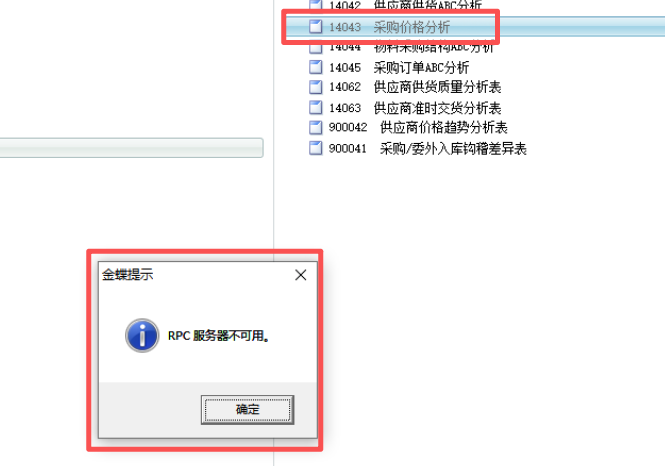
博主 金蝶K3 wise打开采购价格分析表提示ActiveX部件不能创建对象、客户端提示RPC服务器不可用
[全站通告] 想快速节省您的时间并可接受付费的朋友,可扫右边二维码加博主微信-非诚勿扰!
客户刚新装的K3打开采购价格分析表提示ActiveX部件不能创建对象
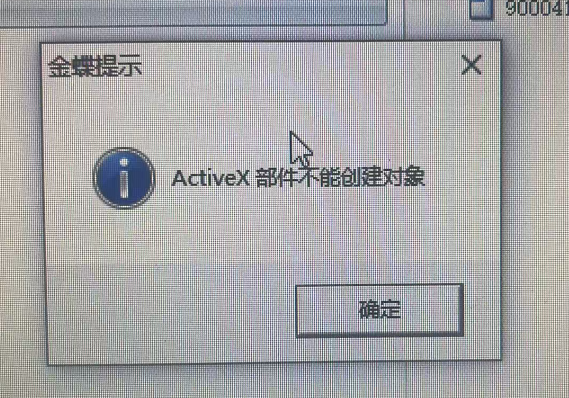
原因:一般是某个dll组件异常了
解决方案:
情形一、所有电脑包括服务器并且所有帐套都报错:
1、在服务器上的K3安装目录下面搜索到文件K3MCaculateRpt.dll,默认路径是::\Program Files\Kingdee\K3ERP\KDSYSTEM\KDCOM文件夹里面;
2、在服务器上,点击-[开始]-[控制面板]-[管理工具]-[组建服务]-[计算机]-[我的电脑]-[COM+应用程序]-找到ebok3-展开ebok3-点击[组建]-将[组建]里面的叫K3MCaculateRpt开头的小球删除,
然后在安装路径下将找到的K3MCaculateRpt.dll文件直接拖动到这个界面上来,会重新生成新的文件。
情形二、单台电脑[故障现象]
1、在正常电脑上的K3安装目录下面搜索到文件K3MCaculateRpt.vbr,默认路径是::\Program Files\Kingdee\K3ERP\KDSYSTEM文件夹里面;
2、复制并替换到有问题电脑的相同路径下; 3、注册此文件,注册方法:在出错电脑上点击[开始]-[运行]里面输入:clireg32[空格](将替换掉的目录下面的K3MCaculateRpt.vbr文件直接拖进来后)按确定,
然后选[DCOM],输入服务器的IP地址后按[确定];也可直接打开[开始]→[程序]→[金蝶K3]→[金蝶K3工具]→[远程组件配置工具],打开后直接单击[确定]完成组件的注册即可;